AIで資料作成するなら、提案資料は何が違うか|社外に出す前に人が止める3か所と、速く作る進め方


この記事の要点
- 生成AIで資料作成をするときは、AIに下書きまで任せ、事実確認と意思決定は人が行います。
- 資料はアウトライン、ドラフト、推敲の3ステップに分けて指示し、スライドは言葉の骨格をAIで固めてから体裁を整えます。
- お客様に出す提案資料では、入力の前、出す前の最終確認、素材の出どころの3か所で人が止まることを先に決めておきます。
目次
ChatGPTに「提案書を作って」と打ち込んでみたものの、出てきた文章がふわっとしていて使えず、結局ゼロから書き直した。AIでの資料作成について、こうした声が出ることがあります。
もう一つ多いのが、「社内資料なら使えるが、お客様に出す提案資料でどこまでAIを使ってよいのか分からない」という迷いです。速く作る話と、社外に出してよいかの話は、分けて考えると整理しやすくなります。
資料作成は生成AIと相性のよい仕事です。ただし使いどころを外すとかえって時間がかかり、提案資料では確認する場所を決めておかないと事故になります。この記事では前半で、AIに任せる工程と人が行う工程、3つのステップ、スライドでの使いどころを整理し、スライドまで作るAIを会社で使う前の確認点も挙げます。後半では、提案資料が社内資料と何が違うかと、社外に出す前に人が確認する3か所を整理します。
なぜ資料作成は生成AIと相性がいいのか
提案資料・報告書・企画書・スライドづくりには、「考える」より「形にする」手間が多く含まれています。頭の中にある要素を順序立てて並べ、読みやすい日本語にし、体裁を整える。この「形にする」部分は、生成AIが得意とするところです。
- 構成案(アウトライン)づくり:伝えたい要点を渡すと、章立てや流れの案を複数出してくれる
- たたき台の文章化:箇条書きのメモから、つながった文章の初稿を起こす
- 言い換え・トーン調整:硬い文章をやわらかく、冗長な文章を簡潔に整える
- 要約:長い議事録や資料を、スライド1枚分に圧縮する
一方で、「何を伝えたいか」という中身の判断は人の仕事のまま残ります。ここを取り違えて丸投げすると、それらしいけれど主張のない資料ができあがります。
資料づくりのうち「形にする」部分は、生成AIの得意なところ
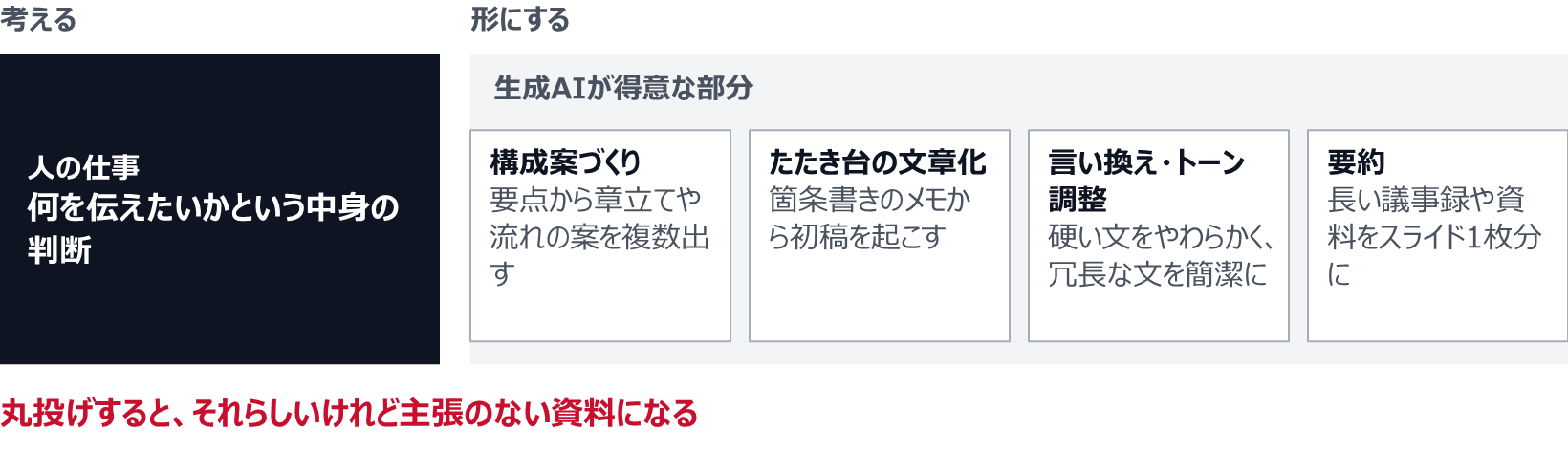
構成案・たたき台・言い換え・要約はAIに任せられる。何を伝えたいかの判断は、人の仕事のまま残る。
AIに任せる工程と、人が行う工程
| 工程 | 主にAIに任せる | 人が行う |
|---|---|---|
| 企画・骨子 | 構成案の複数出し・観点の洗い出し | どの案を採るか、何を主張するかの決定 |
| 初稿 | メモから文章・スライド案への展開 | 事実・固有の数値・社名などの確認 |
| 推敲 | 言い換え・要約・誤字の指摘 | ニュアンスと最終的な責任の判断 |
ポイントは、AIは下書きまで、人は事実確認と意思決定という分担です。数字や固有名詞は、AIがもっともらしく間違える(ハルシネーション)ところなので、資料に載せる前に一次情報で裏を取ってください。
数字と固有名詞は、一次情報で裏を取る
AIがもっともらしく間違える(ハルシネーション)ところです。資料に載せる前に確かめます。
資料作成の3ステップ
提案資料を例に、進め方を3つのステップで整理します。いきなり完成品を求めず、段階に分けて指示するのがコツです。
ステップ1:アウトラインを出させる
最初から本文を書かせないことが大切です。「誰に・何を・どういう順で伝えたいか」を短く伝え、構成案を3パターンほど出してもらいます。たとえば「中小企業の経営者向けに、経理をAI化する提案資料の構成案を3つ。それぞれ狙いを一言添えて」といった具合です。骨格を人が選んでから中身に進むと、後の手戻りを減らせます。
ステップ2:ドラフトを起こす
選んだ構成に沿って、各セクションのたたき台を書かせます。手元のメモや箇条書きを一緒に渡すと精度が上がります。ゼロから発想させるのではなく、自分の材料を文章の形に整えてもらうイメージです。1セクションずつ区切って出すと、修正もしやすくなります。提案資料の場合は、渡すメモに相手の社名や金額が入っていないかを、ここで確かめてください(後半の「入力の前で止める」で詳しく書きます)。指示文の基本はプロンプトの書き方で整理しています。
ステップ3:推敲とトーン調整
初稿ができたら、「もっと簡潔に」「経営者向けのトーンで」「専門用語をかみ砕いて」といった指示で文章を整えます。最後は人が通読し、事実・数値・言い回しを確認します。AIの出力は下書きで、最終判断は人という一線は崩さないでください。
3つのステップのどれでも、AIが下書きし、人が選んで確かめる
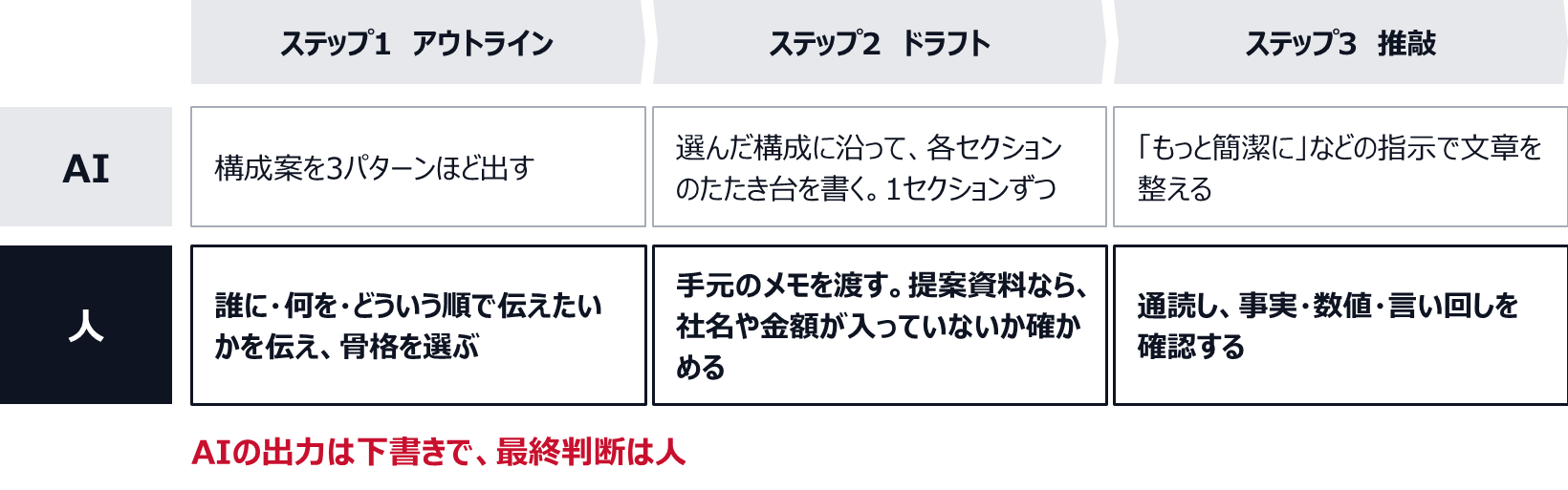
アウトライン、ドラフト、推敲と段階を分けて指示する。最後は人が通読し、事実・数値・言い回しを確認する。
スライド作成での使いどころ
スライドをデザインまで一気に作るツールも増えていますが、当社がおすすめしているのは、まず「言葉の骨格」をAIで固め、体裁は使い慣れたツールで整える進め方です。
スライドが伝わらない原因は、デザインより各ページで何を言いたいかがぼやけていることにある場合が多いからです。伝えたい内容を渡して「各スライドの見出し(結論を一言で言い切る形)と、その根拠を3点ずつ」と頼むと、1枚1メッセージの骨格ができます。骨格が決まっていれば、清書は速く進みます。
スライドは、言葉の骨格をAIで固めてから体裁を整える
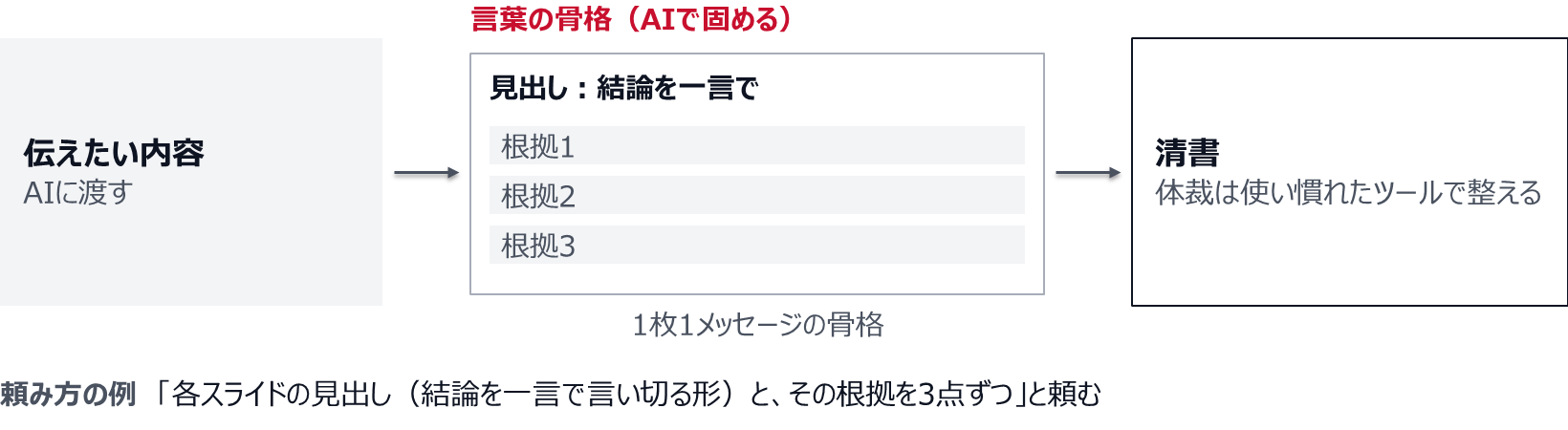
各ページで何を言いたいかを先に決める。見出しと根拠の骨格ができれば、清書は速く進む。
スライドまで作るAIを、会社で使う前に確かめる4点
構成や文章だけでなく、スライドの形まで作るAIもあります。使う場所で分けると、次のような種類があります。
| 種類 | できることと使う条件 |
|---|---|
| PowerPointの中で使うCopilot(Microsoft) | 指示や手元のファイルから下書きのスライドを作る。会社の標準テンプレートから作り始めると、そのレイアウトで組み立てる。使えるかは契約中のMicrosoft 365のプランと組織の設定による |
| Googleスライドの中で使うGemini(Google) | 指示からスライドを作り、既存の資料のデザインに合わせることもできる。使うには対象のGoogle WorkspaceまたはGoogle AIのプランが必要で、この生成機能はパソコン版・英語のみの提供 |
| スライド作成の専用サービス | テーマや原稿からスライド一式を作る。書き出せる形式やデータの扱いはサービスごとに違う |
PowerPointとGoogleスライドの行は、2026年9月時点の各社の公式ヘルプによります。どれを選ぶかより先に、次の4点を確かめておくと、導入してから「業務では使えない」と分かる事態を避けられます。
スライドまで作るAIは、どれを選ぶかより先に4点を確かめる
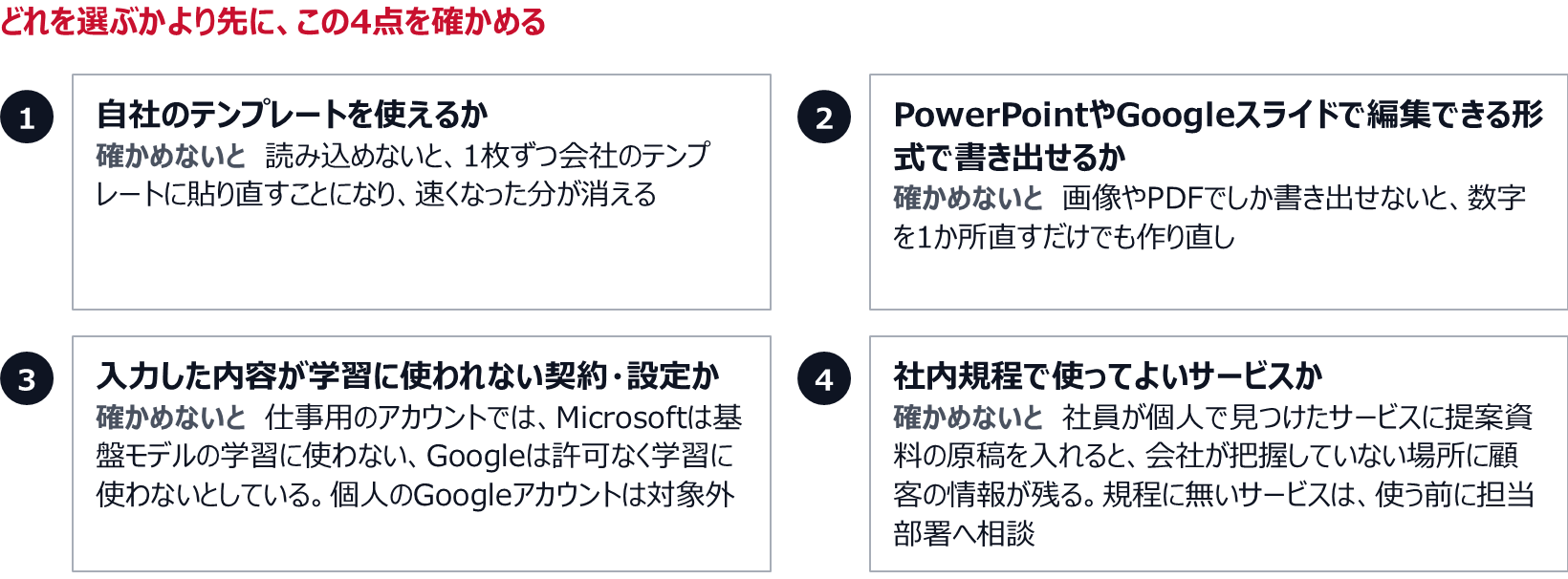
テンプレート、書き出しの形式、学習への利用、社内規程。先に確かめておけば、導入してから業務では使えないと分かる事態を避けられる。
- 自社のテンプレートを使えるか。読み込めないサービスだと、できあがったスライドを1枚ずつ会社のテンプレートに貼り直すことになり、速くなった分がそこで消えます。
- PowerPointやGoogleスライドで編集できる形式で書き出せるか。画像やPDFでしか書き出せないと、数字を1か所直すだけでも作り直しです。社外に出す前に人が確認して直すので、直せる形式が条件になります。
- 入力した内容が学習に使われない契約・設定か。Microsoftは、仕事用のアカウントで使うCopilotの指示と応答を、基盤モデルの学習に使わないと公表しています。Googleも、仕事用・学校用のGoogle Workspaceアカウントの入力内容を、許可なく学習に使わないとしています。個人のGoogleアカウントは、この約束の対象外です。同じ名前のAIでも、契約で扱いが変わります。
- 社内規程で使ってよいサービスか。社員が個人で見つけたサービスに提案資料の原稿を入れると、会社が把握していない場所に顧客の情報が残ります。規程に無いサービスは、使う前に担当部署へ相談してください。
使うサービスと契約形態を会社として決める手順は、生成AIのセキュリティ対策で扱っています。どのツールを選んでも、前の節で書いた「言葉の骨格を先に固める」進め方は変わりません。
提案資料は、社内資料と何が違うか
同じ「AIで資料作成」でも、社内の会議資料と、お客様に出す提案資料では、気をつける場所が変わります。
| 違い | 社内資料 | 提案資料 |
|---|---|---|
| 入る情報 | 自社の数字や計画が中心 | 相手の社名・課題・金額など、相手から預かった情報が入る |
| 誤りの重さ | 気づいた人がその場で直せる | 相手の手元に残り、数字や「できます」の一言が約束として読まれる |
| 素材の出どころ | 社内で作った図や表が多い | 画像・図・他社資料からの引用が混ざりやすい |
提案資料では、速く作ることより先に、どこで人が止まるかを決めておく必要があります。AIを使うかどうかではなく、使ったうえで3か所に確認の関所を置く、という考え方です。
社外に出す前に、人が止める3か所
提案資料でよく起きる失敗は、次の3つです。
- 丸投げして事実確認を飛ばす:数値や事例をそのまま載せ、提出後に誤りが見つかる
- 機密情報をそのまま入力する:未公表の顧客名・契約金額・個人情報などを不用意に貼り付ける
- 出力をそのまま貼る:文体が浮いたり、自社の言い回しと食い違ったりする
「気をつけましょう」で終わらせると、忙しい週ほど漏れやすくなります。そこで、作る工程の中に止める場所を3か所、先に決めておきます。
提案資料は、作る流れの中の3か所で人が止める
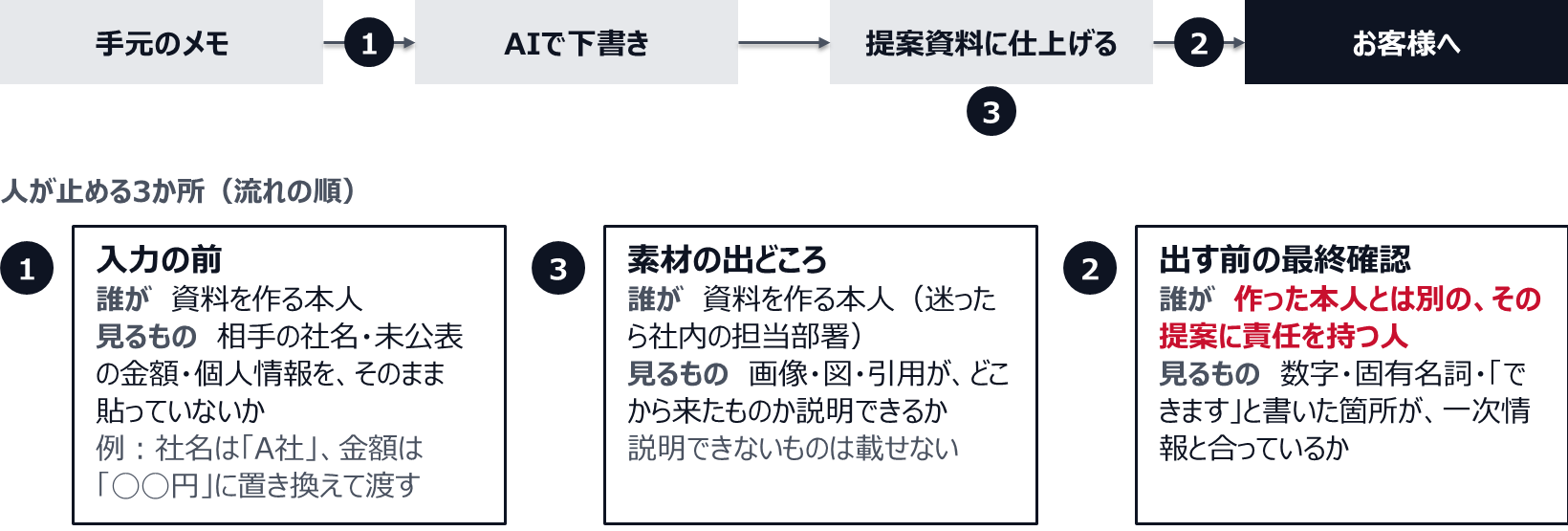
入力の前と素材の出どころは本人が、出す前の最終確認は作った本人とは別の人が見る。
| 止める場所 | 誰が止めるか | 見るもの |
|---|---|---|
| 1. 入力の前 | 資料を作る本人 | 相手の社名・未公表の金額・個人情報を、そのまま貼っていないか |
| 2. 出す前の最終確認 | 作った本人とは別の、その提案に責任を持つ人 | 数字・固有名詞・「できます」と書いた箇所が、一次情報と合っているか |
| 3. 素材の出どころ | 資料を作る本人(迷ったら社内の担当部署) | 画像・図・引用が、どこから来たものか説明できるか |
1. 入力の前で止める|何を貼らないか
提案資料のドラフトを作るとき、手元のメモには相手の社名や見積金額が入っていることがよくあります。貼る前に、社名は「A社」、金額は「◯◯円」のように置き換えてからAIに渡し、仕上がった後に人の手で戻す。この一手間で、入力してよいか迷う場面の多くがなくなります。
そのうえで、会社として入力してよい情報の線引きと、業務利用に適したプランかどうかを確認しておきます。提案資料には顧客情報や社内の数字が入りやすいため、個人の判断に任せない形が必要です。線引きの作り方は生成AIのセキュリティリスクと社内ルールの作り方で整理しています。
2. 出す前に止める|誰の目で最終確認するか
作った本人の通読だけでは、AIがもっともらしく書いた数字や言い回しを見落としがちです。自分で書いた文章に見えてしまうからです。提案資料は、作った本人とは別の、その提案の約束に責任を持つ人(営業の責任者など)が最後に見る形にしておきます。
見る場所は、数字、固有名詞、そして「対応できます」「◯日で納品します」のように相手が約束として受け取る一文の3つに絞ると続けやすくなります。この3つを一次情報と照らし合わせるだけで、提出後に取り消す事態をかなり防げます。上司がどこまで直し、どこで差し戻すかの基準は部下が生成AIで作った資料を、上司はどこまで直すべきかで扱っています。
3. 素材の出どころで止める|画像・図・引用
提案資料では、AIで作った画像を差し込んだり、他社の資料や記事をAIに要約させて表現を借りたりする場面が出てきます。社内資料なら問題にならなかったことも、社外に出ると扱いが変わる場合があります。載せる前に「これはどこから来たものか」を自分の言葉で説明できるかを確かめ、説明できないものは載せない、と決めておくのが安全です。
生成AIの出力と著作権の関係は、使い方によって考え方が分かれる場面があり、ここで一律の答えは出しません。入力と出力それぞれで何に気をつけ、社内ルールにどう書くかは生成AIと著作権の記事にまとめています。
チームで速く作れるようにするには
ここまでの進め方は、一人がコツをつかむだけなら独学でもたどり着けます。会社として資料作成を速くしたい場合は、うまくいく指示文の型と「止める3か所」を、自社の資料に合わせて共有できているかで差がつきます。提案資料用・報告書用・議事録要約用といった型と、社外に出す前の確認の決まりが社内にあれば、誰が使っても一定の質で作れるようになります。資料以外も含めた部門別の活用例は生成AIの業務活用事例(部門別・業種別)で見渡せます。
ノセカエの法人研修は座学3割・実習7割で、受講者が自社の資料をその場でAIに載せ替える形で進めます。貴社の提案資料やレポートを題材に、翌日から使える型を持ち帰れる形を目指します。こうした研修は、条件を満たせば助成金の対象となる可能性があります(対象や要件は制度と審査によって異なります)。
まとめ
資料作成では、AIに下書きまで任せ、事実確認と意思決定は人が行うという線引きと、アウトライン→ドラフト→推敲の段階を踏むことが鍵です。スライドは「言葉の骨格」づくりに使うと効果的です。お客様に出す提案資料では、入力の前・出す前の最終確認・素材の出どころの3か所で人が止まることを決めておいてください。
よくある質問
- 生成AIに資料作成を丸投げしてもよいですか
「何を伝えたいか」という中身の判断は、人の仕事のまま残ります。ここを取り違えて丸投げすると、それらしいけれど主張のない資料ができあがります。AIには構成案づくり、たたき台の文章化、言い換え・トーン調整、要約を任せ、事実確認と意思決定は人が行います。
- お客様に出す提案資料にもAIを使ってよいですか
使ったうえで、3か所に確認の関所を置く考え方です。入力の前に、資料を作る本人が相手の社名・未公表の金額・個人情報をそのまま貼っていないかを確かめます。出す前には、作った本人とは別の、その提案に責任を持つ人が、数字・固有名詞・「できます」と書いた箇所を一次情報と照らします。画像・図・引用は、どこから来たものか説明できるかを確かめます。
- スライドまで作るAIを会社で使う前に、何を確かめればよいですか
自社のテンプレートを使えるか、PowerPointやGoogleスライドで編集できる形式で書き出せるか、入力した内容が学習に使われない契約・設定か、社内規程で使ってよいサービスか、の4点です。同じ名前のAIでも、契約で扱いが変わります。
参考資料・注意事項
入力してよい情報や素材の扱いは、利用するサービスの規約と各社の社内ルールによって異なります。著作権など個別の判断が必要な場合は、専門家にご確認ください。本記事は2026年9月14日に改訂し、2026年9月24日に見直し、2026年9月30日に追記しました。
スライドまで作るAIの機能と、入力内容の学習利用の扱いは、次の公式情報で確認しました(最終確認:2026年9月30日)。製品の機能や提供範囲は変わることがあるため、導入前に最新の案内をご確認ください。特定の製品をおすすめするものではありません。
- Microsoft サポート「PowerPoint で Copilot を使用して新しいプレゼンテーションを作成する」 https://support.microsoft.com/ja-jp/powerpoint/copilot/create-a-new-presentation-with-copilot-in-powerpoint
- Microsoft サポート「Copilot in PowerPoint でファイルからスライドを追加する」 https://support.microsoft.com/ja-jp/powerpoint/copilot/add-a-slide-from-a-file-with-copilot-in-powerpoint
- Microsoft Learn「Data, Privacy, and Security for Microsoft Copilot」 https://learn.microsoft.com/en-us/copilot/microsoft-365/microsoft-365-copilot-privacy
- Google ドキュメント エディタ ヘルプ「Generate presentations with Gemini in Google Slides」 https://support.google.com/docs/answer/17111393
- Google ドキュメント エディタ ヘルプ「Generate a slide with Gemini in Google Slides」 https://support.google.com/docs/answer/16961475
- Google Workspace ヘルプ「Generative AI in Google Workspace Privacy Hub」 https://knowledge.workspace.google.com/admin/generative-ai/generative-ai-in-google-workspace-privacy-hub
座学3割・実習7割。貴社の業務を題材に、その場でAIに載せ替えます。
業務内容を伺い、AIに任せられる作業と進め方を整理します。
自社のどの業務にAIが使えるか相談する →お電話でのご相談:03-6820-2744(平日10:00〜18:00)