Claude Code研修の選び方|作業を任せる前に、権限と範囲を決めておく


この記事の要点
- Claude Code研修は、操作を覚える前に、どのフォルダを触らせ、何を外に出さず、どこで人が確かめるかを決めてから受けます。
- Claude Codeは、指示を受けてファイルを読み、編集し、コマンドを実行します。対話で使うClaudeの研修とは、先に決めることが違います。
- 最近の版は、人の代わりに別のモデルが操作を判定するauto modeで始まります。許可の規則と最初のモードは、研修の前に組織の管理設定で決めておきます。
目次
ClaudeやClaude Codeを社内で使い始めた、または候補に入れた会社の、DX推進と情報システムの担当の方に向けて書きます。Claude Code研修を探すと、プログラミングの経験者に向けた講座と、非エンジニアの業務効率化をうたう講座が混ざって出てきます。どちらを選ぶにしても、研修の前に会社として決めておくことがあります。この記事では、Anthropicの公式ドキュメント(2026年10月17日に確認)をもとに、研修の前に決めておく内容と、誰から受けさせるかの考え方を整理します。前半は情報システムの担当向けの設定の話、後半は業務部門での使い方と受講者の選び方です。なお、Claude Codeを使う研修は、ノセカエのトップページのメニューには載せていません。この記事は、研修を選ぶ側に立った整理です。
Claude研修とClaude Code研修の違い
名前は似ていますが、2つの研修は扱う道具が違います。Claudeは、質問や資料を渡すと文章で答えを返す、対話型のAIです。使い道を決めるのは人です。Claude研修の中身は、ChatGPT研修とほぼ同じ組み方でよいと当社は考えています。指示の書き方、要約や下書きの作り方、入力してよい情報の線引きが中心です。
一方のClaude Codeは、Anthropicの公式ドキュメントで、コードベースを読み、ファイルを編集し、コマンドを実行し、開発の道具とつながるツールとして説明されています。ターミナル、エディタ(VS CodeやJetBrains)、デスクトップアプリ、ブラウザから使えます。指示を受けたClaude Codeは、自分でファイルを開き、書き換え、プログラムを動かします。人の役目は変わります。操作を許すかどうかを決め、結果を確かめる側に回ります。
Claude Codeでは、操作するのはAIで、人は許可と確認に回る
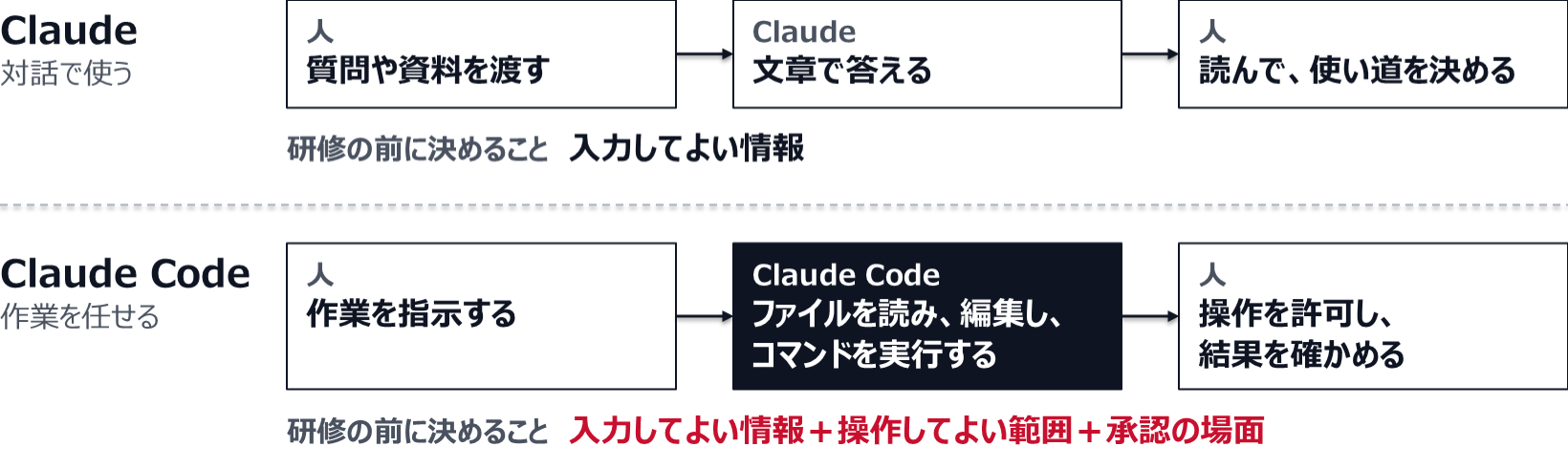
Claude Code研修の前には、入力してよい情報に加えて、操作してよい範囲と承認の場面を決めます。
範囲を決めないまま研修で操作だけを覚えると、何を触らせてよいかを、受講者が一人ずつ判断することになります。ほかのツールの研修と比べると、表1のようになります。
表1 ツール別の研修で、研修の前に決めること
| ツール | 研修の中心 | 研修の前に決めること | くわしい記事 |
|---|---|---|---|
| ChatGPT | 指示の書き方、文書作成と要約の実習 | アカウントと契約、入力してよい情報 | ChatGPT研修の内容と進め方 |
| Microsoft 365 Copilot | 自社のファイルを使った、WordやExcelでの実習 | どのCopilotを配っているか、ファイルの共有範囲 | Copilot研修の内容と費用 |
| Gemini | Google Workspaceの中での使い方 | 自社のプランで使える範囲 | Gemini研修とは |
| Claude | 指示の書き方、要約と下書きの実習 | 入力してよい情報、プラン | この記事 |
| Claude Code | 作業の指示の出し方、変更の確かめ方 | 作業フォルダ、許可の規則、承認の場面 | この記事 |
Claude Codeに作業を任せる前に決める3つの範囲
決める範囲は、操作してよいフォルダ、外に出してよいデータ、人が確かめる場面の3つです。どれも規則として設定します。この節は、パソコンの上で動かす使い方(ターミナルやVS Code)を前提に書きます。規則には許可(allow)、確認(ask)、拒否(deny)の3種類があり、拒否、確認、許可の順に当てはめて、最初に当たったものに従う仕組みです。広い拒否の規則に当たる操作は、より細かい許可の規則があっても止まります。
この規則を守らせているのは、Claude Code本体です。指示文や、プロジェクトに置く説明のファイル(CLAUDE.md)に書いた内容は、Claudeが何をしようとするかには影響します。ただし、何が許されるかは変えません。Anthropicはこう説明しています。「顧客のフォルダは開かないで」と指示に書くだけでは、制限になりません。制限したいことは、規則として設定します。
範囲は、組織の管理設定の下で、規則として決める
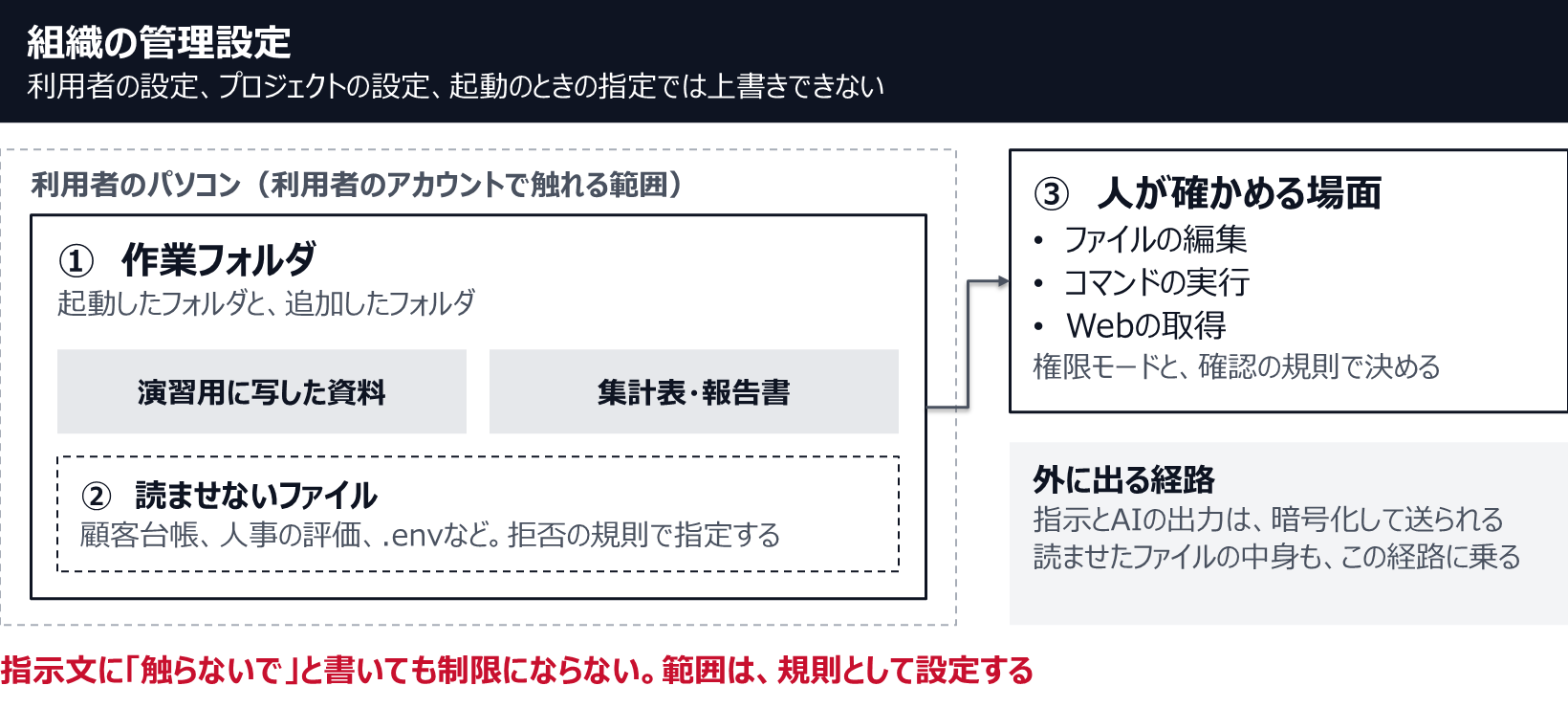
会社として決めた範囲は、管理設定で配れば、受講者の側では変えられません。
操作してよいフォルダ
Claude Codeが確認なしで読めるのは、起動したフォルダと、その下のフォルダです。これを作業フォルダと呼びます。ほかのフォルダは、起動のときの指定か、設定ファイルのadditionalDirectoriesという項目で足せます。足したフォルダにも、作業フォルダと同じ規則が当たります。
セキュリティの説明には注意書きがあります。操作ごとに人が承認する形(Manualモード)では、作業フォルダの外を読み書きする前に確認が出ます。ただし、これは確認を出すだけの仕組みで、書き込み先を制限するものではありません。利用者が承認したコマンドは、利用者のアカウントで書ける場所なら、どこにでも書けます。コマンドの書き込み先をOSの段階で絞るには、サンドボックスの機能を使うよう案内されています。研修では、練習用に写したフォルダで始めます。本物の共有フォルダでは起動しません。写したフォルダでも、読ませた中身はAIに送られます。実際の業務のファイルを演習に使ってよいかは、先に社内で判断します。判断の順番は研修の演習で自社の実データを使ってよいかで扱っています。
外に出してよいデータ
読ませたくないファイルは、読み取りの拒否の規則で指定します。.envファイルやsecretsフォルダを読ませない書き方が、例として載っています。顧客の台帳、人事の評価、契約書のように、社内の区分で外に出さないと決めているファイルは、ここで拒否に入れます。ただし、この規則が止めるのは、Claude Codeのファイルの道具と、ファイル名を指定して読む一部のコマンドです。ファイル名を指定せずに読むコマンドや、プログラムの中でファイルを開く処理までは止まりません。すべての処理で止めるには、サンドボックスの機能を使うよう案内されています。
データが外に出る経路も確かめておきます。パソコンの上で動かす場合も、AIとやりとりするために、指示の文とAIの出力をネットワーク越しに送ります(通信は暗号化されます)。読ませたファイルの中身も、この経路に乗ります。ブラウザから使う場合は、Anthropicが管理する仮想マシンの上で動き、会話の記録もAnthropicの側に保存されます。渡してよい情報の基準は、対話型のAIと同じです。
パソコンの中に残るものもあります。会話の記録です。利用者のパソコンの ~/.claude/projects/ に平文で保存され、既定では30日間残ります(期間は cleanupPeriodDays で変えられます。デスクトップアプリで始めたセッションの記録は、既定ではこの期限の対象外です)。共用のパソコンでは注意が要ります。この記録も、情報の扱いの対象に入れます。
人が確かめる場面
どの操作を人に確かめるかは、権限モードで決めます。主なモードは表2のとおりです。
表2 Claude Codeの主な権限モード(2026年10月17日時点の公式ドキュメント)
| モード | 確認なしで動く操作 | 公式ドキュメントが挙げる用途 |
|---|---|---|
| default(Manual) | 読み取りだけ | 操作を一つずつ自分で確かめたいとき、機密のある作業 |
| acceptEdits | 読み取り、作業フォルダの中でのファイルの編集と、よく使うファイル操作のコマンド | 中身を確かめながら直していく作業 |
| plan | 読み取り(auto modeが使える環境では、判定役が通したコマンドも) | 変更する前に、中身を調べさせたいとき |
| auto | すべて。裏で別のモデルが安全を確かめる | 長い作業、確認の手間を減らしたいとき |
| bypassPermissions | すべて(どのモードでも自動では通らない一部の操作を除く) | 隔離したコンテナや仮想マシンの中だけ |
研修の前に確かめておきたいのは、最初にどのモードで始まるかです。設定で最初のモード(permissions.defaultMode)を指定していなければ、Claude Codeのバージョン2.1.283以降は、ターミナルとVS Codeの対話の画面がauto modeで始まります。それより前の版でも、Pro、Max、Teamのプランでは条件によってauto modeで始まります。auto modeを止める設定がある場合や、auto modeに対応していないモデルを使う場合は、手動のモードで始まります。
auto modeでは、人が一つずつ承認する代わりに、別のモデルが操作を見て、危ないと判断したものを止めます。一部の操作は、auto modeでも人に確認が出ます。研修で「承認の画面は中身を読んでから押す」と教えるなら、最初のモードを手動(default)に指定するか、auto modeを使わせない設定にしておきます。
確認をほぼ飛ばすモードは、隔離した環境でだけ使う
bypassPermissionsは、確認をほぼすべて飛ばすモードです。用途として挙げられているのは、隔離したコンテナや仮想マシンだけです。会社として使わせない場合は、管理設定で permissions.disableBypassPermissionsMode を "disable" にします。auto modeを止める permissions.disableAutoMode も、同じように "disable" にします。
会社で決めた規則は、管理設定(managed settings)として配ります。管理設定は最も強い設定です。利用者の設定やプロジェクトの設定、起動のときの指定でも上書きできません。どの設定で拒否された操作も、ほかの設定では許可できません。研修の前に情報システムの担当が管理設定を用意しておけば、受講者が自分のパソコンで設定を変えても、会社として引いた線は動きません。
非エンジニア部門で向く業務、向かない業務
向くかどうかは、ツールの得意不得意より業務の性質で決まる、と当社は考えています。見るのは2つです。結果をファイルで確かめられるか。まちがえたときに、元に戻せるか。Claude Codeはプログラムを書く人に向けて作られていますが、ターミナルを使ったことがない人向けの案内が公式ドキュメントにあり、デスクトップアプリからも使えます。業務部門でも使えます。
結果を確かめられて、元に戻せる業務から始める
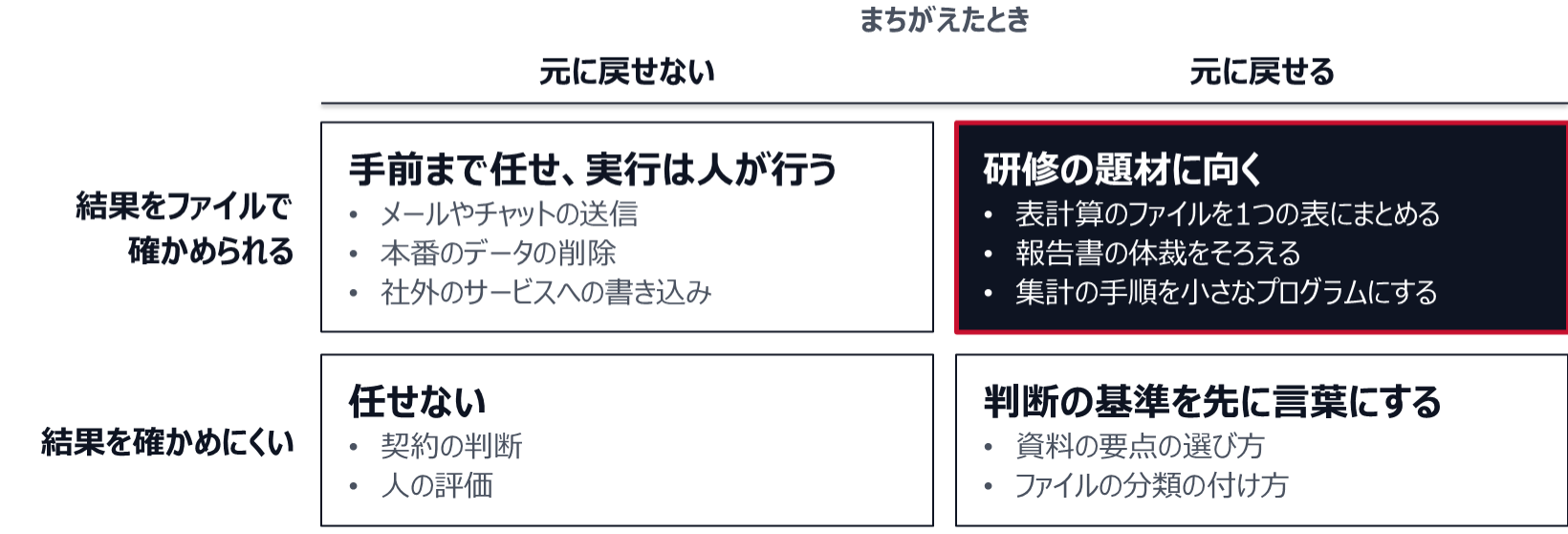
最初の演習は、結果を確かめられて元に戻せる業務に絞ります。戻せない操作は、手前までを任せて、実行は人が行います。
両方を満たす業務は、研修の題材に向きます。フォルダにたまった表計算のファイルを1つの表にまとめる、決まった形式の報告書の体裁をまとめてそろえる、毎月の集計の手順を小さなプログラムにして自動化する、といった作業です。元のファイルを写したフォルダで動かせば、うまくいかなくても写しを消してやり直せます。結果は表やファイルとして残ります。人が元の資料と見比べて確かめられます。慣れてから範囲を広げるほうが、許可の規則も実際の使い方に合わせて育てられます。
取り消せない操作を含む業務は、扱いを分けます。メールやチャットの送信、本番のデータの削除、社外のサービスへの書き込みは、一度動くと戻せません。実行は人が行います。Claude Codeに任せるのは、その手前までです。資料の要点をどう選ぶか、ファイルをどう分類するかのように、良し悪しの基準が担当者の頭の中にある作業は、元に戻せても結果を確かめにくいものです。先に基準を言葉にしてから任せます。契約の判断や人の評価は、確かめにくく、取り消しも利きません。任せない業務です。
誰から受けさせるか
最初に受けるのは、規則を決める側の人です。情報システムの担当と、各部門で使い方を広げる役の人が、管理設定、作業フォルダ、承認の場面を先に決めます。規則が決まる前に全社員へ研修を広げると、受講者ごとに違う使い方が始まります。あとからそろえるのは手間です。
次は、題材になる業務を持つ部門です。少人数で始めます。表計算やファイルの整理を日々行っている担当者は、研修のあとすぐに自分の業務で試せます。全社員に教えたいのが要約や下書きといった対話の使い方なら、Claude Codeまでは要りません。Claudeやほかの対話型AIの研修で足ります。生成AI研修全体の組み立ては、生成AI研修とはで整理しています。Claude Codeを全員に配るかどうかは、少人数で試した結果を見てから決めても遅くありません。
プランとデータの扱い(2026年10月17日時点の公式情報)
Claude Codeを使うには、Claudeの有料プランか、開発者向けの管理画面(Claude Console)のアカウントが要ります。Anthropicの料金ページの比較表では、Claude Codeが含まれるのはPro、Max、Team、Enterpriseです。無料プランには含まれません。法人で使う場合について、公式ドキュメントは、多くのチームにClaude for TeamsかClaude for Enterpriseを勧めています。Amazon BedrockやGoogle Cloudなど、クラウドの事業者を通して使う方法もあります。料金と含まれる範囲は変わることがあるので、契約の前に料金ページで確かめてください。
表3 Claude Codeのデータの扱い(Anthropicの公式ドキュメントによる)
| 区分 | 対象のプラン | モデルの学習への利用 | 保存の期間 |
|---|---|---|---|
| 個人向け | Pro、Max(無料プランではClaude Codeを使えない) | 利用者が設定で選ぶ。オンにすると、Claude Codeでの利用も学習に使われる | 学習を許す場合は5年、許さない場合は30日 |
| 商用の規約 | Team、Enterprise、APIなど | Claude Codeに送ったコードや指示を学習に使わない(顧客が提供を選んだ場合を除く) | 標準は30日。Enterpriseでは、要件を満たす組織が個別に有効にできるゼロデータ保持がある(標準のプランには含まれない) |
会社で使うなら、個人向けのプランを社員それぞれに契約させる形は避け、法人向けのプランかAPIの契約で始めるのが無難だと当社は考えます。個人向けのプランでは、学習に使うかどうかの設定を一人ひとりが持ちます。会社として線を引けません。あわせて、パソコンに残る会話の記録と、/feedback のコマンドで送る報告の扱いも、社内のルールに入れておきます。/feedback で送った会話の記録は、プランにかかわらず5年間保存されます。このコマンドは、環境変数 DISABLE_FEEDBACK_COMMAND を1にすると止められます。
助成金の対象になるか
この節は、制度の一般的な整理です。Claude Code研修も、人材開発支援助成金の対象となる可能性があります。ただし条件があります。事業展開等リスキリング支援コースは令和4年度から8年度までの期間限定の制度で、実訓練時間が10時間以上であることが要件の一つです。半日や1日の研修だけでは届きません。ノセカエの助成金対応プランは、2日間・計10時間からの設計です。
令和8年8月3日以降に出す計画届からは、DX化の訓練のうち、職務に間接的に必要な知識を学ぶものや、職種を問わず職業人として共通して必要なものは、助成の対象外になりました。厚生労働省の資料は、特定の業務への具体的な適用を伴わない、汎用的なプロンプトの作り方だけを学ぶ訓練を、対象外の例に挙げています(経過措置があります)。Claude Code研修で助成金を考えるなら、受講者の業務に直結した実践の演習で組むことが前提です。条件と期限はAI研修の助成金で整理しています。支給は審査で決まります。対象になるかどうかは、事前には確約できません。
ノセカエで扱う範囲
ノセカエのトップページのよくある質問では、研修で使うツールを「ChatGPT・Claude等の主要ツール」と案内しています。Claude Codeを使う研修は、トップページのメニューには載せていません。トップページにあるのは、次の5つです(いずれも税別)。
- 経営層向けセミナー(90分・15万円)
- 半日研修(3時間・40万円)
- 1日研修(6時間・60万円)
- 助成金対応プラン(2日間・計10時間から・98万円)
- AI顧問(月20万円から)
研修は座学3割・実習7割です。半日研修では、受講者が自分の業務を持ち込み、研修の終わりに「明日からAIに任せる作業」を決めます。何を入力してはいけないかという社内の線は、研修に付くAI利用規程のひな形を出発点に決められます。社内ルールの考え方は生成AIのセキュリティリスクと対策で、作業を任せるAIを業務全体に広げる段階の考え方はAIエージェント研修とはで整理しています。
この記事のまとめ
- Claude研修は対話の使い方、Claude Code研修は作業の任せ方を学ぶ。
- Claude Codeの前に決めるのは、作業フォルダ、外に出さないデータ、人が承認する場面の3つ。
- 制限は指示文に書かず、拒否・確認・許可の規則と管理設定で行う。
- 最初のモードと、bypassPermissionsやauto modeを使わせるかを、研修の前に決める。
- 規則を決める担当から受け、題材は写したフォルダで元に戻せる作業にする。
よくある質問
- Claude Codeの研修は、無料の教材だけで足りますか
ツールの基礎は、Anthropicが公開している無料の学習コース(Claude Academy。「Claude Code 101」など)でも学べます。ただ、自社の管理設定、作業フォルダ、承認の場面は会社ごとに違い、教材には載っていません。社内の規則を決め、それに沿って自社の業務で練習する場は別に要ります。
- Claude Codeは、プログラミングができない社員でも使えますか
使えます。ターミナルに慣れていなくても、デスクトップアプリから始められます。ただし、承認の場面では、何が起きるかを読んで判断する力が要ります。最初は写したフォルダで、元に戻せる作業から始めます。
- 指示文に「このフォルダは触らないで」と書けば、制限になりますか
なりません。制限は、拒否の規則と管理設定で行います。
- 社員が個人で契約したProプランで、業務に使ってもよいですか
会社の判断によります。個人向けのプランでは、学習への利用を利用者が設定で選びます。会社として線を引くなら、TeamやEnterpriseといった法人向けのプランか、APIの契約で始めます。個人の契約で業務を行ってよいかは、社内の規程でも確かめてください。
参考資料・注意事項
- Anthropic「Claude Code overview」
https://code.claude.com/docs/en/overview - Anthropic「Configure permissions」
https://code.claude.com/docs/en/permissions - Anthropic「Choose a permission mode」
https://code.claude.com/docs/en/permission-modes - Anthropic「Security」
https://code.claude.com/docs/en/security - Anthropic「Data usage」
https://code.claude.com/docs/en/data-usage - Anthropic「Authentication」
https://code.claude.com/docs/en/iam - Anthropic「Claudeの料金ページ(Plans & Pricing)」
https://claude.com/pricing - 厚生労働省「人材開発支援助成金(事業展開等リスキリング支援コース)改正:令和8年8月3日からの変更点について」
https://www.mhlw.go.jp/content/11800000/001731966.pdf - 厚生労働省「人材開発支援助成金(事業展開等リスキリング支援コース)のご案内(詳細版)」
https://www.mhlw.go.jp/content/11800000/001731978.pdf
最終確認:2026年10月17日。Claude Codeの機能、権限モードの初期設定、プランの内容は、更新が頻繁です。導入の前に、公式ドキュメントの最新の版でご確認ください。助成金の記述は一般的な整理で、支給を保証するものではありません。
使いたいツールと業務に合わせて、研修の組み方を決めます。
題材にしたい業務と、社内で使っているAIのツールをうかがい、研修の組み方を30分の無料相談で確認します。
自社向けの研修内容を相談する →お電話でのご相談:03-6820-2744(平日10:00〜18:00)